Tu biblioteca de Steam, Epic, GOG, Ubisoft y EA en un Mac
Sommelier te dice si un juego va a funcionar antes de descargarlo y lo arranca con un botón. Si el juego tiene versión para Mac, instala esa.
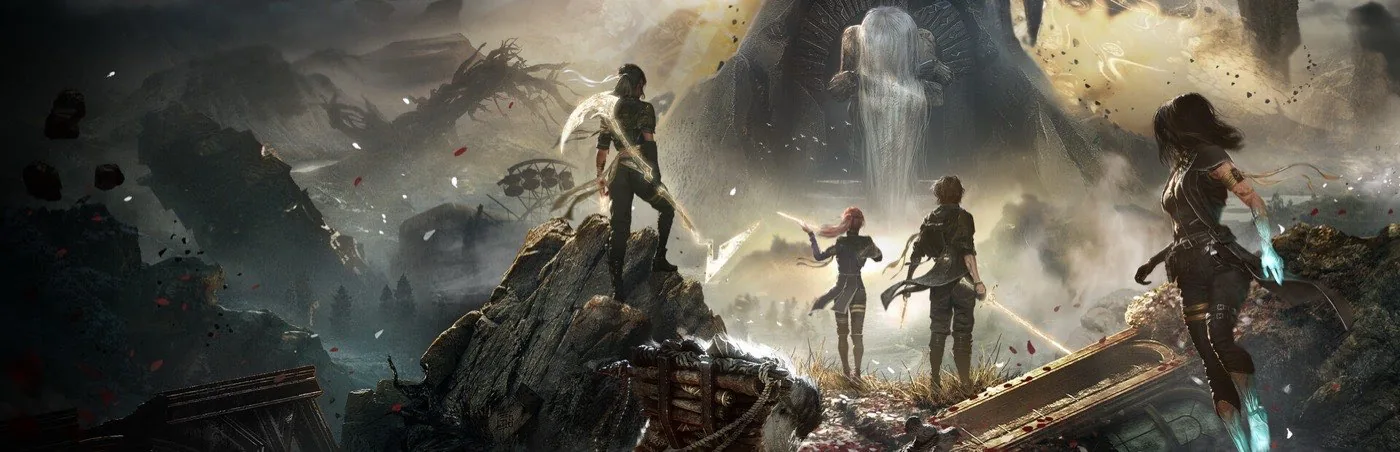
Comprueba un juego antes de descargarlo
La valoración se basa en datos de Steam Deck, informes de jugadores y nuestras propias pruebas. Si el antitrampas va a bloquear un juego, lo sabrás antes de descargar 60 GB.
Aquí hay solo unos ejemplos. En la app, cada juego de tu biblioteca tiene valoración.
Cómo funciona
Todas las tiendas en una ventana
Inicia sesión en Steam, Epic Games, GOG, Ubisoft Connect y la EA app, y tus juegos se reúnen en una sola biblioteca. Un juego comprado en dos tiendas aparece una vez.
- Los juegos de Epic y GOG se descargan directamente, sin sus launchers
- Las partidas en la nube de Epic y GOG se sincronizan igual que las de Steam






Si hay versión para Mac, te llevas esa
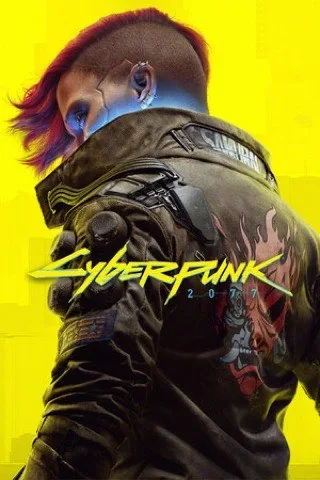
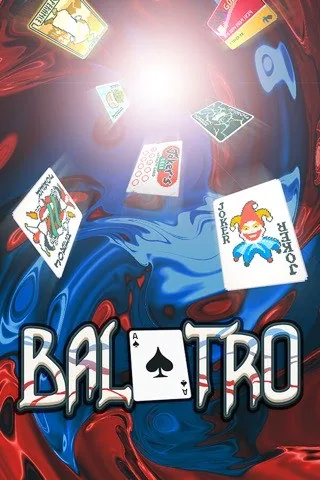
Muchos juegos de tu biblioteca tienen versión para Mac. Sommelier la encuentra y la instala en lugar de la de Windows: la nativa suele ir mejor.
- Comprueba si la versión es para Apple Silicon o solo para Intel
- Descarta versiones antiguas de 32 bits que no arrancan en el macOS actual
Un aviso antes de descargar, no después
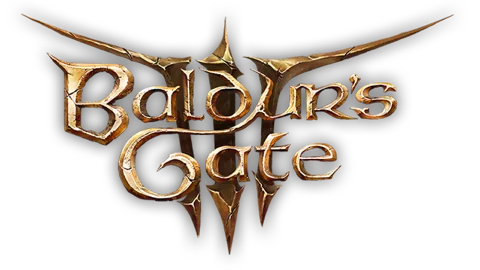
Si el antitrampas va a dejar un juego fuera de tu Mac, Sommelier te lo dice antes de instalar. Nada de perder una tarde y 75 GB en un juego que no arranca.
- Los juegos online con antitrampas se marcan de antemano
- Si el juego tiene modo para un jugador, también lo verás
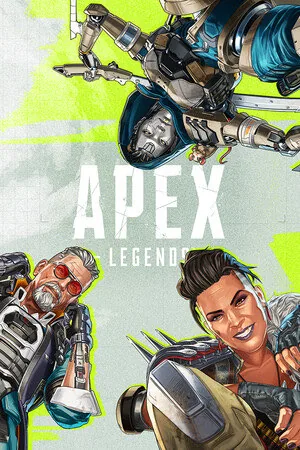
Es un juego online y su antitrampas bloquea los Mac. No merece la pena descargarlo.
Si un juego no arranca, sabrás por qué
Sommelier lee el registro del juego y explica la causa en palabras sencillas. Las soluciones que ofrece están pensadas para ese juego, a partir de sus propios archivos y no de una lista genérica, y la mejor se marca como “recomendada”. Cualquier solución se puede deshacer.
- Por ejemplo, instala .NET cuando el instalador de un juego lo necesita
- Sommelier nunca reinicia un juego por su cuenta: tú eliges el siguiente paso con un botón

El instalador del juego necesita .NET Framework. Sin él, el juego se cierra nada más arrancar.
¿Sigue sin funcionar? Envía un informe detallado
El menú del juego tiene “Informar de un problema…”. Elige qué ha fallado, añade unas palabras si quieres, y el informe nos llega con el registro del arranque. Lo usamos para encontrar una solución para ese juego.
- Tu nombre de usuario, cuentas y carpetas personales se quitan del registro
- Antes de enviarlo, puedes ver exactamente qué contiene el informe
En tu idioma
Sommelier habla 17 idiomas, entre ellos español, inglés, chino, japonés y coreano.
También Intel y 8 GB
Funciona en Mac con Intel y en Mac con 8 GB de memoria. Las valoraciones tienen en cuenta tu hardware.
Sin cuenta, sin rastreo
No hace falta registrarse. Los informes de juegos solo nos llegan si tú lo permites, y puedes borrarlos en Ajustes.
El juego está listo antes de abrirlo por primera vez
Mientras un juego se descarga, Sommelier instala lo que necesita y ajusta los gráficos a tu Mac.

- Receta aplicadaEl runtime de Visual C++ está instalado; sin él, el juego se cierra al arrancar
- Gráficos ajustadosAlto, 2560 × 1440: lo que este Mac puede mover
- Shaders en su sitioOtros jugadores ya los crearon, así que los primeros minutos van más fluidos
No todos los juegos tienen receta. Por ahora, el ajuste de gráficos cubre juegos de Unreal Engine y juegos con receta; los shaders listos son solo para DirectX 10 y 11.
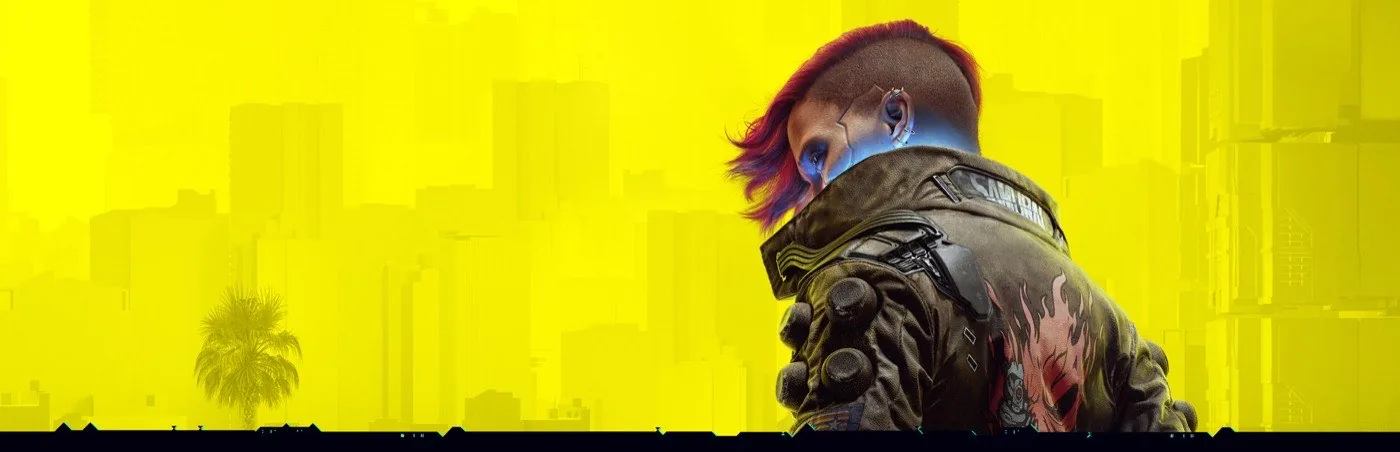
Shaders listos de otros jugadores
La primera vez que un juego muestra un efecto nuevo, tu Mac crea un shader para él y la imagen se congela una fracción de segundo. Steam en Mac no trae shaders listos, así que Sommelier lo hace por su cuenta. Por ahora funciona con juegos DirectX 10 y 11.
- 1
Un jugador juega un nivel y su Mac crea los shaders
- 2
Si el jugador lo permite, van a nuestro servidor. No contienen datos personales
- 3
Tú los recibes antes de jugar, y los efectos nuevos dan menos tirones
Deja tu juego favorito en el Dock
Cada juego instalado tiene su propia app, con un icono hecho a partir de su portada. Aparece en Launchpad y en Spotlight, y tu favorito puede quedarse en el Dock y abrirse con un clic, sin abrir Sommelier.
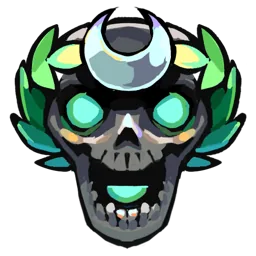


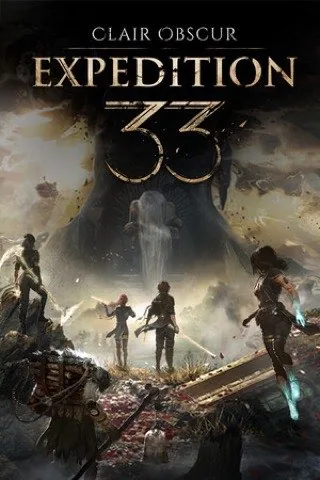

En el Dock el juego aparece con su propio nombre y su portada en lugar del icono de Wine.
Una copia de tus partidas tras cada sesión
Al salir de un juego, Sommelier copia sus partidas si han cambiado. Se conservan las diez últimas copias.
Recupera cualquiera desde el menú ⋯ de la página del juego: “Restaurar partidas” y la fecha que quieras. Antes se hace una copia de las partidas actuales, así que hasta eso se puede deshacer.
Próximamente: mods
Instala mods con un clic y actívalos antes de jugar. Sommelier comprobará que el juego sigue arrancando con ellos.
- Un clic en lugar de copiar archivos a mano en la carpeta del juego
- Activa o desactiva cualquier mod antes de jugar, sin reinstalar
- Comprobación de arranque. Sommelier te avisa si un mod impide que el juego arranque

Preguntas y respuestas
¿No encuentras la respuesta? Escríbenos por Discord o por correo.
¿Qué significa beta?
La app ya funciona, pero salen correcciones a menudo, y algún juego puede comportarse de forma inesperada. Si algo falla, Sommelier se ofrece a enviar un informe y lo revisamos. Las actualizaciones llegan dentro de la app.
¿Necesito una licencia de Windows?
No. Windows no se instala en ningún momento.
¿Por qué no funcionan los juegos con antitrampas?
Easy Anti-Cheat, BattlEye y similares comprueban que el juego corre en un Windows real. Detectan Wine y cierran el juego. Hoy nadie consigue saltárselo en un Mac. Sommelier te avisa antes de descargar, y a veces el modo para un jugador de esos juegos funciona.
¿Qué Mac necesito?
Cualquier Mac con macOS 15 o posterior. Con Apple Silicon funcionan más juegos, y los de DirectX 12 solo ahí. Sommelier también va en Intel, pero algunos juegos recientes no arrancan ahí.
¿Es seguro?
Todo lo que instala Sommelier está en su propia carpeta, y los iconos de los juegos en «Aplicaciones → Sommelier Games». Inicias sesión en las tiendas en sus propias páginas, y tus contraseñas nunca nos llegan. Para quitarlo todo, borra la app y esas carpetas.
¿Y mis partidas guardadas?
Steam las sincroniza por su cuenta. Para Epic Games y GOG lo hace Sommelier: antes de jugar y al salir. Y tras cada sesión guarda aparte una copia de tus partidas; se conservan las diez últimas.