Votre bibliothèque Steam, Epic, GOG, Ubisoft et EA sur Mac
Sommelier vous dit si un jeu va tourner avant de le télécharger, et le lance d'un bouton. Si le jeu existe en version Mac, c'est elle qu'il installe.
Vérifiez un jeu avant de le télécharger
La note s'appuie sur les données Steam Deck, les retours des joueurs et nos propres tests. Si un anti-triche bloque le jeu, vous le savez avant de télécharger 60 Go.
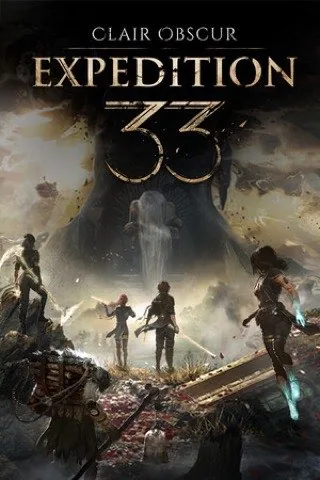
Quelques exemples ici. Dans l'app, chaque jeu de votre bibliothèque a une note.
Comment ça marche
Toutes les boutiques dans une fenêtre
Connectez-vous à Steam, Epic Games, GOG, Ubisoft Connect et l'EA app, et vos jeux se réunissent dans une seule bibliothèque. Un jeu acheté dans deux boutiques n'apparaît qu'une fois.
- Les jeux Epic et GOG se téléchargent directement, sans leurs launchers
- Les sauvegardes cloud Epic et GOG se synchronisent comme celles de Steam







S'il existe une version Mac, c'est celle-là que vous avez
Beaucoup de jeux de votre bibliothèque ont une version Mac. Sommelier la trouve et l'installe à la place de la version Windows : la version native tourne généralement mieux.
- Vérifie si la version est pour Apple Silicon ou seulement Intel
- Ignore les vieilles versions 32 bits qui ne se lancent pas sur les macOS récents
Un avertissement avant le téléchargement, pas après
Si un anti-triche empêche un jeu de tourner sur votre Mac, Sommelier vous le dit avant l'installation. Pas de soirée ni de 75 Go perdus pour un jeu qui ne se lance pas.
- Les jeux en ligne avec anti-triche sont signalés d'emblée
- Si le jeu a un mode solo, vous le voyez aussi
C'est un jeu en ligne, et son anti-triche bloque les Mac. Pas la peine de le télécharger.
Si un jeu ne se lance pas, vous savez pourquoi
Sommelier lit le journal du jeu et explique la cause simplement. Les correctifs proposés sont choisis pour ce jeu, d'après ses propres fichiers et pas une liste générique, et le meilleur est marqué « recommandé ». Tout correctif peut être annulé.
- Par exemple, il installe .NET quand l'installeur d'un jeu en a besoin
- Sommelier ne relance jamais un jeu tout seul : c'est vous qui choisissez la suite, avec un bouton

L'installeur du jeu a besoin de .NET Framework. Sans lui, le jeu se ferme juste après le lancement.
Toujours pas ? Envoyez un rapport détaillé
Le menu du jeu contient « Signaler un problème… ». Choisissez ce qui n'a pas marché, ajoutez quelques mots si vous voulez, et le rapport nous arrive avec le journal de lancement. Nous nous en servons pour trouver un correctif pour ce jeu.
- Votre nom d'utilisateur, vos comptes et vos dossiers personnels sont retirés du journal
- Avant l'envoi, vous voyez exactement ce que contient le rapport
Dans votre langue
Sommelier parle 17 langues, dont le français, l'anglais, le chinois, le japonais et le coréen.
Intel et 8 Go aussi
Fonctionne sur les Mac Intel et les Mac avec 8 Go de mémoire. Les notes tiennent compte de votre matériel.
Pas de compte, pas de pistage
Pas d'inscription. Les rapports sur les jeux ne nous parviennent que si vous l'autorisez, et vous pouvez les supprimer dans les Réglages.
Le jeu est prêt avant votre premier lancement
Pendant le téléchargement, Sommelier installe ce dont le jeu a besoin et adapte les graphismes à votre Mac.

- Recette appliquéeLe runtime Visual C++ est installé, sans lui le jeu se ferme au démarrage
- Graphismes adaptésHaute, 2560 × 1440 : ce que ce Mac peut tenir
- Shaders en placeD'autres joueurs les ont déjà compilés, donc les premières minutes sont plus fluides
Tous les jeux n'ont pas de recette. L'adaptation des graphismes couvre pour l'instant les jeux Unreal Engine et ceux avec une recette ; les shaders prêts à l'emploi sont réservés à DirectX 10 et 11.

Des shaders prêts à l'emploi, venus d'autres joueurs
La première fois qu'un jeu affiche un nouvel effet, votre Mac compile un shader et l'image se fige une fraction de seconde. Steam sur Mac ne fournit pas de shaders prêts à l'emploi, alors Sommelier s'en charge. Pour l'instant, cela marche pour les jeux DirectX 10 et 11.
- 1
Un joueur fait un niveau et son Mac compile les shaders
- 2
Si le joueur l'autorise, ils partent sur notre serveur. Ils ne contiennent aucune donnée personnelle
- 3
Vous les recevez avant le lancement, et les nouveaux effets saccadent moins
Gardez votre jeu préféré dans le Dock
Chaque jeu installé a sa propre app, avec une icône tirée de sa jaquette. Il apparaît dans Launchpad et Spotlight, et votre préféré peut rester dans le Dock et se lancer en un clic, sans ouvrir Sommelier.




Dans le Dock, le jeu apparaît sous son propre nom, avec sa jaquette au lieu de l'icône Wine.
Une copie de vos sauvegardes après chaque session
Quand vous quittez un jeu, Sommelier copie ses sauvegardes si elles ont changé. Les dix dernières copies sont gardées.
Remettez n'importe laquelle depuis le menu ⋯ de la page du jeu : « Restaurer les sauvegardes » et la date voulue. Les sauvegardes actuelles sont d'abord mises de côté, donc même ça peut être annulé.
Bientôt : les mods
Installez des mods en un clic et activez-les avant de jouer. Sommelier vérifiera que le jeu se lance toujours avec eux.
- Un clic au lieu de copier des fichiers à la main dans le dossier du jeu
- Activez ou désactivez chaque mod avant de jouer, sans réinstaller
- Vérification du lancement. Sommelier vous dit si un mod empêche le jeu de démarrer

Questions et réponses
Pas trouvé de réponse ? Écrivez-nous sur Discord ou par e-mail.
Que veut dire bêta ?
L'app marche déjà, mais les correctifs sortent souvent, et un jeu peut se comporter de façon inattendue. Si quelque chose casse, Sommelier propose d'envoyer un rapport et nous l'examinons. Les mises à jour arrivent directement dans l'app.
Faut-il une licence Windows ?
Non. Windows n'est pas installé du tout.
Pourquoi les jeux avec anti-triche ne tournent pas ?
Easy Anti-Cheat, BattlEye et compagnie vérifient que le jeu tourne sur un vrai Windows. Ils reconnaissent Wine et ferment le jeu. Personne ne contourne ça sur Mac aujourd'hui. Sommelier vous prévient avant le téléchargement, et le solo de ces jeux marche parfois.
Quel Mac faut-il ?
N'importe quel Mac sous macOS 15 ou ultérieur. C'est sur Apple Silicon que le plus de jeux tournent, et les jeux DirectX 12 ne tournent que là. Sommelier marche aussi sur Intel, mais certains jeux récents ne s'y lancent pas.
C'est sûr ?
Tout ce que Sommelier installe reste dans son propre dossier, et les icônes des jeux dans « Applications → Sommelier Games ». Vous vous connectez aux boutiques sur leurs propres pages, et vos mots de passe ne nous parviennent jamais. Pour tout supprimer, effacez l'app et ces dossiers.
Et mes sauvegardes ?
Steam les synchronise lui-même. Pour Epic Games et GOG, Sommelier s'en charge : avant le lancement et après que vous quittez. Et après chaque session, il met une copie de vos sauvegardes de côté ; les dix dernières sont conservées.