Steam、Epic、GOG、Ubisoft、EA のゲームを Mac で
Sommelier はダウンロード前にゲームが動くかを教えてくれて、ボタンひとつで起動します。Mac 版があれば、そちらをインストールします。
ダウンロード前にゲームをチェック
評価は Steam Deck のデータ、プレイヤーの報告、私たちのテストをもとにしています。アンチチートで動かないゲームなら、60 GB をダウンロードする前にわかります。
ここにあるのは一部の例です。アプリでは、ライブラリのすべてのゲームに評価が付きます。
仕組み
すべてのストアをひとつのウインドウに
Steam、Epic Games、GOG、Ubisoft Connect、EA app にサインインすると、ゲームがひとつのライブラリにまとまります。2つのストアで買ったゲームも1つだけ表示されます。
- Epic と GOG のゲームはランチャーなしで直接ダウンロード
- Epic と GOG のクラウドセーブも Steam と同じように同期






Mac 版があれば、それが入ります
ライブラリの多くのゲームには Mac 版があります。Sommelier はそれを見つけ、Windows 版の代わりにインストールします。ネイティブ版のほうがたいてい快適に動きます。
- Apple Silicon 対応か、Intel のみかを確認
- 最新の macOS で起動しない古い32ビット版はスキップ
警告はダウンロードの前に。後ではなく
アンチチートで Mac では遊べないゲームなら、Sommelier がインストール前に教えます。起動しないゲームのために、ひと晩と 75 GB を無駄にすることはありません。
- アンチチート付きのオンラインゲームは事前に表示
- シングルプレイがあれば、それもわかります
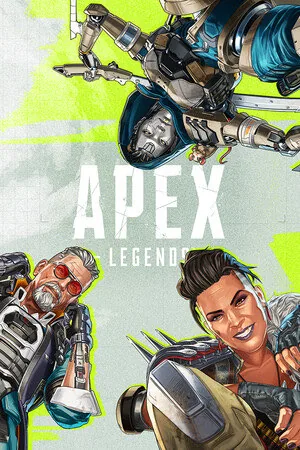
オンラインゲームで、アンチチートが Mac をブロックします。ダウンロードする価値はありません。
ゲームが起動しないなら、理由がわかります
Sommelier はゲームのログを読んで、原因をわかりやすく説明します。提案する修正は一般的なリストではなく、そのゲームのファイルをもとに選ばれ、いちばん良いものには「おすすめ」が付きます。どの修正も元に戻せます。
- たとえば、ゲームのインストーラが必要とするときは .NET をインストールします
- Sommelier が勝手にゲームを再起動することはありません。次にどうするかは、ボタンであなたが決めます

ゲームのインストーラに .NET Framework が必要です。ないと、起動直後にゲームが終了します。
それでも動かない?詳しいレポートを送る
ゲームのメニューに「問題を報告…」があります。何が起きたかを選び、よければひと言添えると、起動ログと一緒にレポートが届きます。それをもとに、そのゲームの修正を探します。
- ユーザ名、アカウント、個人フォルダはログから取り除かれます
- 送る前に、レポートの中身を正確に確認できます
あなたの言語で
Sommelier は日本語、英語、中国語、韓国語、ロシア語など17言語に対応しています。
Intel や 8 GB でも
Intel Mac やメモリ 8 GB の Mac でも動きます。評価はお使いのハードウェアを考慮します。
アカウント不要、追跡なし
登録は不要。ゲームのレポートは許可したときだけ私たちに届き、設定から削除することもできます。
初回起動の前に、ゲームの準備はできています
ダウンロード中に Sommelier が必要なものをインストールし、グラフィックを Mac に合わせます。

- レシピを適用Visual C++ ランタイムを導入。これがないと起動時にゲームが落ちます
- グラフィックを調整高、2560 × 1440:この Mac が無理なく出せる設定
- シェーダー準備完了ほかのプレイヤーがもう作っているので、最初の数分がなめらかに
すべてのゲームにレシピがあるわけではありません。グラフィック調整は今のところ Unreal Engine のゲームとレシピのあるゲームが対象。ビルド済みシェーダーは DirectX 10 と 11 のみです。

ほかのプレイヤーから届くビルド済みシェーダー
ゲームで新しいエフェクトが初めて出ると、Mac がそのシェーダーを作るため、画面が一瞬止まります。Mac 版 Steam はビルド済みシェーダーを配信していないので、Sommelier が自分でやります。現在は DirectX 10 と 11 のゲームに対応しています。
- 1
あるプレイヤーがステージを遊び、その Mac がシェーダーを作る
- 2
プレイヤーが許可すれば、シェーダーは私たちのサーバーへ。個人データは含みません
- 3
あなたは起動前にそれを受け取り、新しいエフェクトでのカクつきが減ります
お気に入りのゲームを Dock に
インストールしたゲームはそれぞれ、カバーから作ったアイコン付きの専用アプリになります。Launchpad や Spotlight に表示され、お気に入りは Dock に置いて、Sommelier を開かずにワンクリックで起動できます。



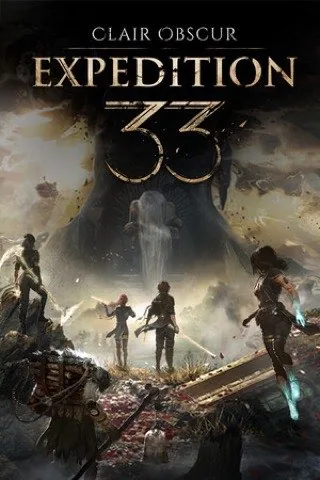

Dock ではゲームが Wine のアイコンではなく、自分の名前とカバーで表示されます。
プレイのたびにセーブをコピー
ゲームを終了すると、セーブが変わっていれば Sommelier がコピーします。直近の10個を保持します。
ゲームページの ⋯ メニューから「セーブデータを復元」と日付を選べば、どれでも戻せます。現在のセーブは先にコピーされるので、それも元に戻せます。
近日登場:Mod
ワンクリックで Mod をインストールし、プレイ前にオン・オフできます。Sommelier が Mod 入りでもゲームが起動するか確認します。
- ゲームフォルダに手でファイルをコピーする代わりにワンクリック
- どの Mod もオン・オフ自由。プレイ前に、再インストールなしで
- 起動チェック。Mod のせいでゲームが起動しないときは Sommelier が教えます

よくある質問
答えが見つからない?Discord かメールでご連絡ください。
ベータってどういうこと?
アプリはもう動きますが、修正を頻繁に出していて、ゲームが予想外の動きをすることもあります。何か壊れたら Sommelier がレポートの送信を提案し、私たちが調べます。アップデートはアプリ内に届きます。
Windows のライセンスは必要?
いいえ。Windows はまったくインストールしません。
アンチチート付きのゲームはなぜ動かないの?
Easy Anti-Cheat や BattlEye などは、ゲームが本物の Windows で動いているかを確認します。Wine を検出するとゲームを終了させます。現時点で Mac でこれを回避できる人はいません。Sommelier はダウンロード前に警告します。こうしたゲームでもシングルプレイは動くことがあります。
どの Mac が必要?
macOS 15 以降ならどの Mac でも。いちばん多くのゲームが動くのは Apple Silicon で、DirectX 12 のゲームはそこでしか動きません。Intel でも Sommelier は動きますが、最近のゲームの一部は起動しません。
安全?
Sommelier がインストールするものはすべて専用フォルダに、ゲームのアイコンは「アプリケーション → Sommelier Games」に入ります。ストアへのサインインは各ストアのページで行い、パスワードが私たちに届くことはありません。すべて削除するには、アプリとこれらのフォルダを削除します。
セーブデータは?
Steam は自分で同期します。Epic Games と GOG は、起動前と終了後に Sommelier が同期します。さらにプレイのたびにセーブのコピーを取り、最新の10個を残します。