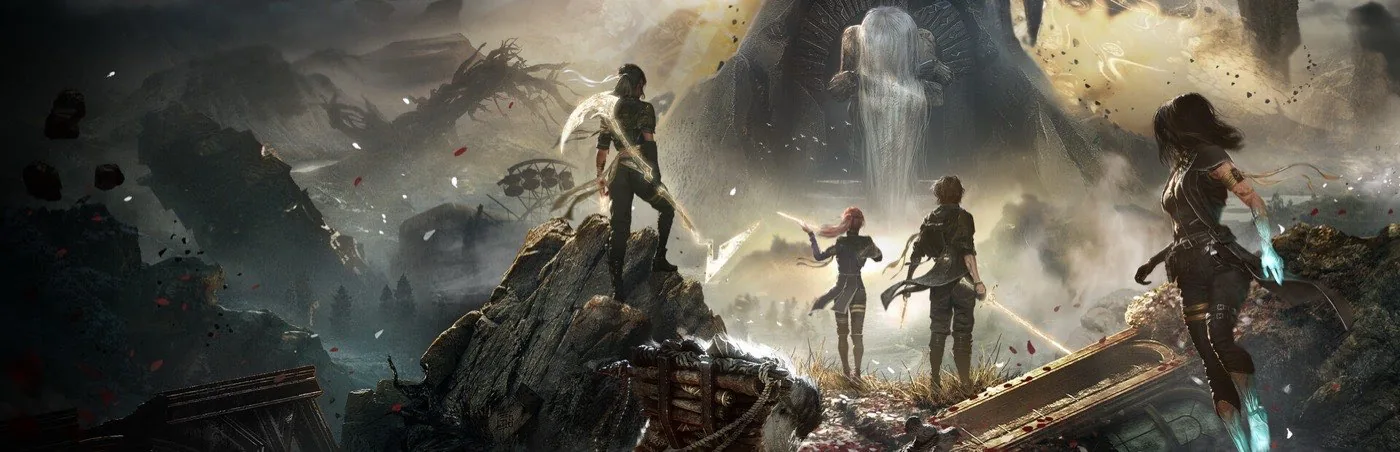
Sua biblioteca da Steam, Epic, GOG, Ubisoft e EA no Mac
O Sommelier diz se um jogo vai rodar antes de você baixar e abre ele com um botão. Se o jogo tem versão para Mac, ele instala essa.
Verifique um jogo antes de baixar
A avaliação usa dados do Steam Deck, relatos de jogadores e nossos próprios testes. Se o anti-cheat vai barrar um jogo, você fica sabendo antes de baixar 60 GB.
Aqui são só alguns exemplos. No app, todo jogo da sua biblioteca tem avaliação.
Como funciona
Todas as lojas numa janela só
Entre na Steam, Epic Games, GOG, Ubisoft Connect e EA app, e seus jogos se juntam numa biblioteca só. Um jogo comprado em duas lojas aparece uma vez.
- Jogos da Epic e da GOG baixam direto, sem os launchers delas
- Os saves na nuvem da Epic e da GOG sincronizam do mesmo jeito que os da Steam
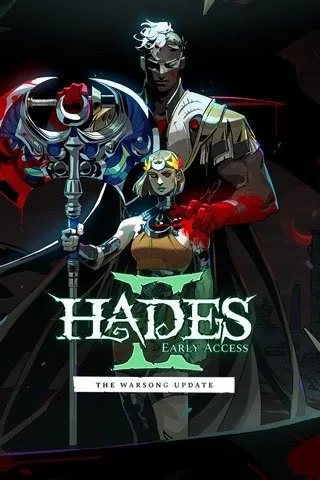


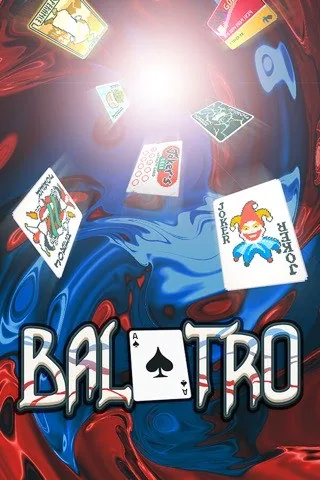




Se tem versão para Mac, é ela que você recebe
Muitos jogos da sua biblioteca têm versão para Mac. O Sommelier encontra e instala no lugar da versão de Windows: a nativa costuma rodar melhor.
- Verifica se a versão é para Apple Silicon ou só para Intel
- Pula versões antigas de 32 bits que não abrem no macOS atual
Um aviso antes do download, não depois
Se o anti-cheat vai deixar um jogo fora do seu Mac, o Sommelier avisa antes de instalar. Nada de perder uma noite e 75 GB num jogo que não abre.
- Jogos online com anti-cheat são marcados logo de cara
- Se o jogo tem modo single-player, você vê isso também

É um jogo online, e o anti-cheat dele bloqueia Macs. Não vale o download.
Se um jogo não abre, você descobre por quê
O Sommelier lê o log do jogo e explica a causa em palavras simples. As correções que ele oferece são escolhidas para esse jogo, a partir dos arquivos dele e não de uma lista genérica, e a melhor vem marcada como “recomendada”. Qualquer correção pode ser desfeita.
- Por exemplo, ele instala o .NET quando o instalador de um jogo precisa
- O Sommelier nunca reinicia um jogo sozinho: você escolhe o próximo passo com um botão

O instalador do jogo precisa do .NET Framework. Sem ele, o jogo fecha logo depois de abrir.
Ainda não funciona? Envie um relatório detalhado
O menu do jogo tem “Relatar um problema…”. Escolha o que deu errado, escreva algumas palavras se quiser, e o relatório chega até nós com o log da abertura. Usamos isso para achar uma correção para esse jogo.
- Seu nome de usuário, contas e pastas pessoais são removidos do log
- Antes de enviar, você vê exatamente o que o relatório contém
No seu idioma
O Sommelier fala 17 idiomas, entre eles português, inglês, chinês, japonês e coreano.
Intel e 8 GB também
Roda em Macs com Intel e Macs com 8 GB de memória. As avaliações levam seu hardware em conta.
Sem conta, sem rastreamento
Sem cadastro. Relatórios de jogos só chegam até nós se você permitir, e você pode apagá-los nos Ajustes.
O jogo fica pronto antes de você abrir pela primeira vez
Enquanto o jogo baixa, o Sommelier instala o que ele precisa e ajusta os gráficos ao seu Mac.

- Receita aplicadaO runtime do Visual C++ foi instalado; sem ele, o jogo fecha ao abrir
- Gráficos ajustadosAlto, 2560 × 1440: o que este Mac aguenta
- Shaders no lugarOutros jogadores já criaram, então os primeiros minutos rodam mais lisos
Nem todo jogo tem receita. Por enquanto, o ajuste de gráficos cobre jogos em Unreal Engine e jogos com receita; shaders prontos são só para DirectX 10 e 11.
Shaders prontos de outros jogadores
Na primeira vez que um jogo mostra um efeito novo, seu Mac cria um shader para ele e a imagem trava por uma fração de segundo. A Steam no Mac não traz shaders prontos, então o Sommelier faz isso por conta própria. Por enquanto, funciona em jogos com DirectX 10 e 11.
- 1
Um jogador joga uma fase e o Mac dele cria os shaders
- 2
Se o jogador permitir, eles vão para o nosso servidor. Não têm nenhum dado pessoal
- 3
Você recebe eles antes de jogar, e os efeitos novos travam menos
Deixe seu jogo favorito no Dock
Cada jogo instalado ganha um app próprio, com um ícone feito da capa. Ele aparece no Launchpad e no Spotlight, e seu favorito pode ficar no Dock e abrir com um clique, sem abrir o Sommelier.




No Dock o jogo aparece com o próprio nome e a capa no lugar do ícone do Wine.
Uma cópia dos seus saves depois de cada sessão
Quando você sai de um jogo, o Sommelier copia os saves se eles mudaram. As dez últimas cópias ficam guardadas.
Recupere qualquer uma pelo menu ⋯ na página do jogo: “Restaurar saves” e a data que quiser. Os saves atuais são copiados antes, então até isso dá para desfazer.

Em breve: mods
Instale mods com um clique e ative antes de jogar. O Sommelier verifica se o jogo ainda abre com eles.
- Um clique em vez de copiar arquivos na mão para a pasta do jogo
- Ative ou desative qualquer mod antes de jogar, sem reinstalar
- Teste de abertura. O Sommelier avisa se um mod impede o jogo de abrir

Perguntas e respostas
Não achou a resposta? Fale com a gente no Discord ou por e-mail.
O que significa beta?
O app já funciona, mas saem correções com frequência, e um jogo pode se comportar de um jeito inesperado. Se algo der errado, o Sommelier oferece enviar um relatório e a gente analisa. As atualizações chegam direto no app.
Preciso de licença do Windows?
Não. O Windows nem é instalado.
Por que jogos com anti-cheat não rodam?
Easy Anti-Cheat, BattlEye e afins verificam se o jogo roda num Windows de verdade. Eles reconhecem o Wine e fecham o jogo. Hoje ninguém contorna isso no Mac. O Sommelier avisa antes do download, e às vezes o single-player desses jogos funciona.
Que Mac eu preciso?
Qualquer Mac com macOS 15 ou posterior. Com Apple Silicon rodam mais jogos, e jogos com DirectX 12 só rodam nele. O Sommelier funciona em Intel também, mas alguns jogos recentes não abrem lá.
É seguro?
Tudo o que o Sommelier instala fica numa pasta própria, e os ícones dos jogos em “Aplicativos → Sommelier Games”. Você entra nas lojas pelas páginas delas, e suas senhas nunca chegam até nós. Para remover tudo, apague o app e essas pastas.
E os meus saves?
A Steam sincroniza sozinha. Para Epic Games e GOG, quem faz isso é o Sommelier: antes de abrir e depois que você sai. E depois de cada sessão ele guarda uma cópia dos seus saves; as dez últimas ficam salvas.