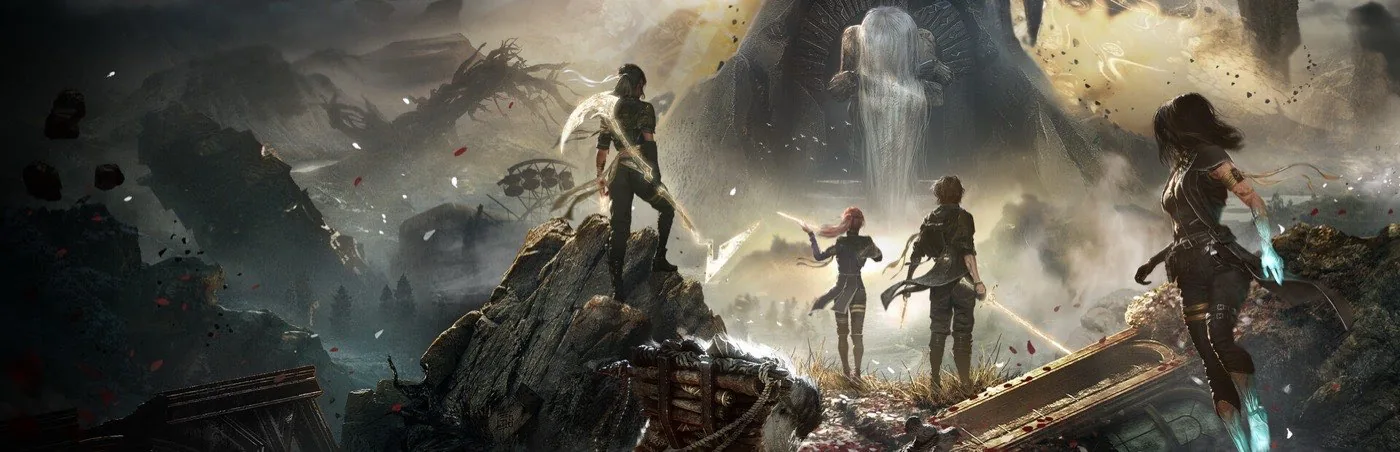
在 Mac 上玩你的 Steam、Epic、GOG、Ubisoft 和 EA 游戏库
Sommelier 会在你下载前告诉你游戏能否运行,一键启动。如果游戏有 Mac 版,就装 Mac 版。
下载前先查查游戏
评级参考 Steam Deck 数据、玩家反馈和我们自己的测试。如果反作弊会拦住游戏,你在下载 60 GB 之前就会知道。
这里只有几个示例。在 App 中,你库里的每款游戏都有评级。
工作原理
所有商店,一个窗口
登录 Steam、Epic Games、GOG、Ubisoft Connect 和 EA app,你的游戏就会汇集到同一个资料库。在两个商店买过的游戏只显示一次。
- Epic 和 GOG 游戏直接下载,无需它们的启动器
- Epic 和 GOG 的云存档像 Steam 一样同步
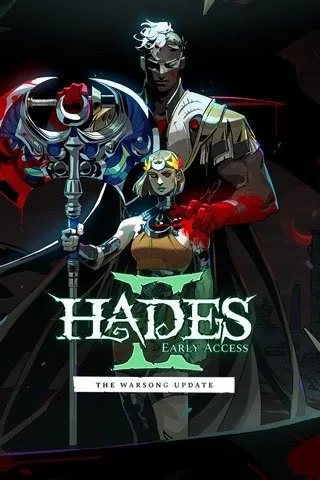

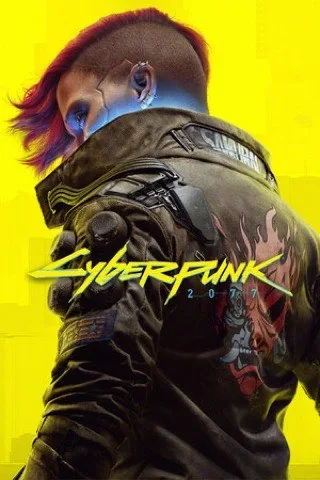




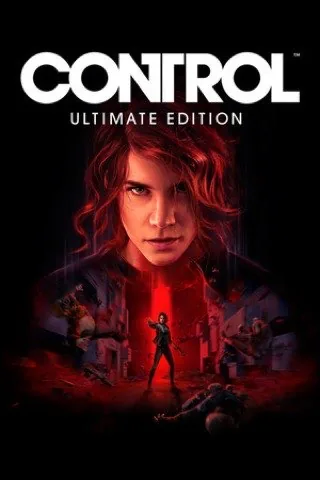
有 Mac 版,就装 Mac 版
你库里的很多游戏都有 Mac 版。Sommelier 会找到它并代替 Windows 版安装:原生版通常运行得更好。
- 检查版本是支持 Apple Silicon 还是仅限 Intel
- 跳过在当前 macOS 上无法启动的旧 32 位版本
下载前就提醒,而不是下载后
如果反作弊会让游戏无法在你的 Mac 上运行,Sommelier 会在安装前告诉你。不用为一款打不开的游戏白白搭上一个晚上和 75 GB。
- 带反作弊的网游会提前标出
- 如果游戏有单人模式,也会告诉你
这是一款网游,它的反作弊会拦截 Mac。不值得下载。
游戏打不开时,你会知道原因
Sommelier 会读取游戏日志,用大白话说明原因。它给出的修复方案是针对这款游戏、根据它自己的文件挑选的,而不是通用列表,最好的一个会标为“推荐”。任何修复都可以撤销。
- 例如,游戏安装程序需要 .NET 时,它会自动安装
- Sommelier 从不自行重启游戏:接下来怎么做由你按按钮决定

游戏安装程序需要 .NET Framework。没有它,游戏一启动就会关闭。
还是不行?发送一份详细报告
游戏菜单里有“报告问题…”。选择出了什么问题,愿意的话补充几句,报告会连同启动日志一起发给我们。我们会据此为这款游戏找到修复方法。
- 你的用户名、账户和个人文件夹会从日志中移除
- 发送前,你可以看到报告的全部内容
说你的语言
Sommelier 支持 17 种语言,包括中文、英语、日语、韩语和俄语。
Intel 和 8 GB 也行
支持 Intel Mac 和 8 GB 内存的 Mac。评级会考虑你的硬件。
无需账户,不做追踪
无需注册。只有在你允许时,游戏报告才会发给我们,你也可以在设置中删除它们。
首次启动前,游戏就准备好了
游戏下载时,Sommelier 会安装它需要的组件,并根据你的 Mac 调整画面。

- 已应用配方Visual C++ 运行库已装好,没有它游戏一开就会关闭
- 画面已适配高,2560 × 1440:这台 Mac 带得动
- 着色器已就位其他玩家已经编译好了,所以开头几分钟更流畅
不是每款游戏都有配方。画面适配目前支持虚幻引擎游戏和有配方的游戏;预编译着色器仅限 DirectX 10 和 11。

来自其他玩家的预编译着色器
游戏第一次显示某个新效果时,你的 Mac 要为它编译着色器,画面会卡顿一瞬间。Mac 上的 Steam 不提供预编译着色器,所以 Sommelier 自己来做。目前支持 DirectX 10 和 11 游戏。
- 1
一位玩家玩过一关,他的 Mac 编译了着色器
- 2
如果玩家允许,着色器会上传到我们的服务器。不含个人数据
- 3
你在启动前就会收到它们,新效果出现时卡顿更少
把最爱的游戏放在程序坞里
每款已安装的游戏都有自己的 App,图标用封面制作。它会出现在启动台和聚焦搜索中,最爱的那款可以留在程序坞里,点一下就启动,无需打开 Sommelier。




在程序坞里,游戏显示自己的名称和封面,而不是 Wine 图标。
每次游戏后都备份存档
你退出游戏时,如果存档有变化,Sommelier 会复制一份。保留最近十份。
在游戏页面的 ⋯ 菜单里可以恢复任意一份:“恢复存档”,再选日期。当前存档会先另行复制,所以连这一步也能撤销。
即将推出:模组
一键安装模组,并在开始游戏前启用。Sommelier 会检查游戏加载模组后能否启动。
- 一键安装,不用再手动把文件复制到游戏文件夹
- 随时开关任意模组,开始游戏前切换,无需重装
- 启动检查。如果某个模组导致游戏无法启动,Sommelier 会告诉你

问与答
没找到答案?通过 Discord 或电子邮件联系我们。
测试版是什么意思?
App 已经能用了,但修复发布得很频繁,游戏也可能出现意外情况。如果出了问题,Sommelier 会提议发送报告,我们会查看。更新会直接在 App 里推送。
需要 Windows 许可证吗?
不需要。根本不会安装 Windows。
为什么带反作弊的游戏无法运行?
Easy Anti-Cheat、BattlEye 等会检查游戏是否运行在真正的 Windows 上。它们能识别 Wine 并关闭游戏。目前在 Mac 上没人能绕过。Sommelier 会在你下载前提醒你,这类游戏的单人模式有时可以玩。
需要什么样的 Mac?
任何运行 macOS 15 或更高版本的 Mac。Apple Silicon 能运行的游戏最多,DirectX 12 游戏也只能在它上面运行。Sommelier 在 Intel 上也能用,但一些新游戏在那里无法启动。
安全吗?
Sommelier 安装的所有东西都放在它自己的文件夹里,游戏图标则在“应用程序 → Sommelier Games”中。你在商店自己的页面上登录,密码永远不会到我们这里。要全部删除,只需删除 App 和这些文件夹。
我的存档怎么办?
Steam 自己会同步。Epic Games 和 GOG 的存档由 Sommelier 在启动前和退出后同步。每次游戏结束后,它还会另存一份存档副本,保留最近十份。