在 Mac 上玩你的 Steam、Epic、GOG、Ubisoft 和 EA 遊戲庫
Sommelier 會在你下載前告訴你遊戲能不能跑,按一個按鈕就能啟動。如果遊戲有 Mac 版,就裝 Mac 版。
下載前先查一下遊戲
評等參考 Steam Deck 資料、玩家回報和我們自己的測試。如果反作弊會擋下遊戲,你在下載 60 GB 之前就會知道。
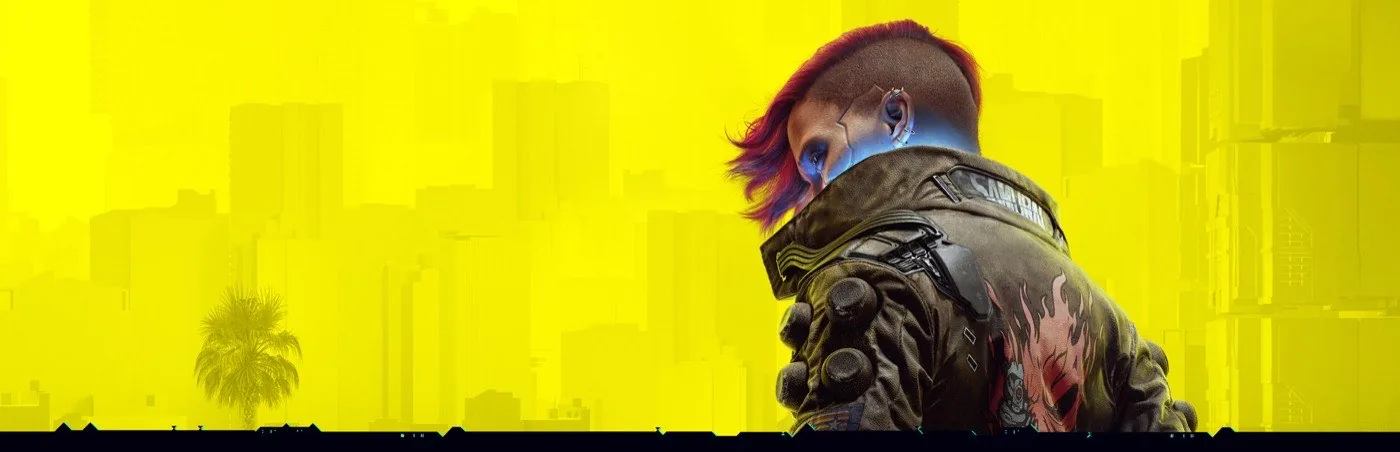
這裡只有幾個範例。在 App 裡,遊戲庫中的每款遊戲都有評等。
運作方式
所有商店,一個視窗
登入 Steam、Epic Games、GOG、Ubisoft Connect 和 EA app,你的遊戲就會集中到同一個遊戲庫。在兩家商店都買過的遊戲只會出現一次。
- Epic 和 GOG 遊戲直接下載,不用它們的啟動器
- Epic 和 GOG 的雲端存檔會像 Steam 一樣同步
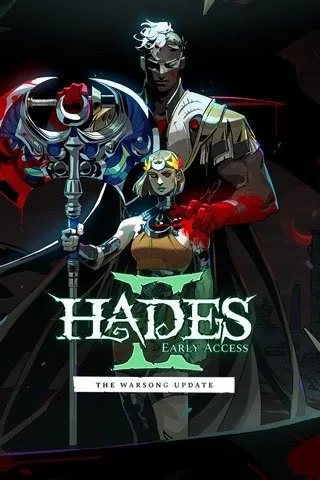
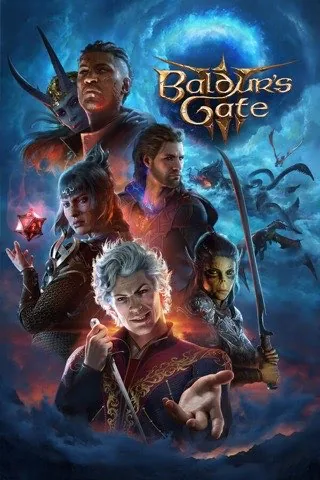
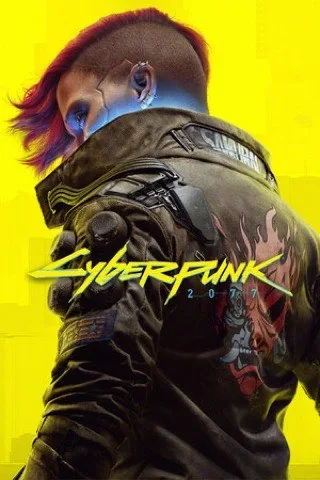

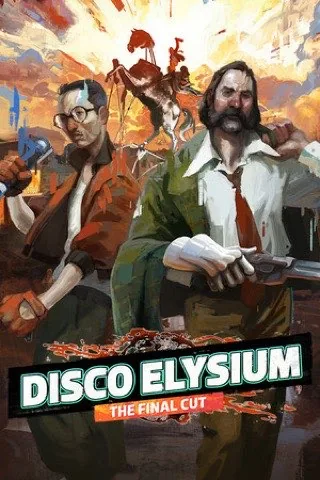


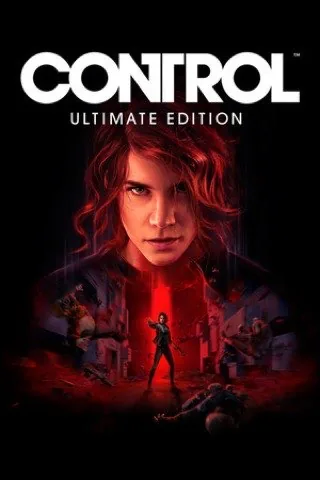
有 Mac 版,就裝 Mac 版
你遊戲庫裡很多遊戲都有 Mac 版。Sommelier 會找到它,裝它而不是 Windows 版:原生版通常跑得更好。
- 會檢查這個版本支援 Apple Silicon,還是只支援 Intel
- 跳過在目前 macOS 上無法啟動的舊 32 位元版本
下載前就提醒,而不是下載後
如果反作弊會讓遊戲無法在你的 Mac 上執行,Sommelier 會在安裝前告訴你。不用為一款打不開的遊戲賠上一整晚和 75 GB。
- 有反作弊的線上遊戲會事先標出來
- 如果遊戲有單人模式,也會讓你知道
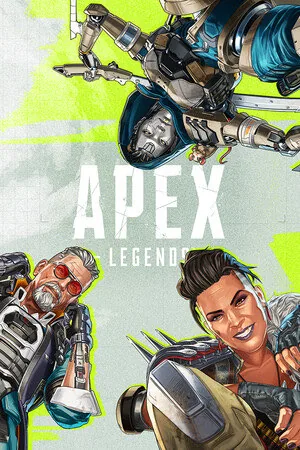
這是線上遊戲,它的反作弊會擋 Mac。不值得下載。
遊戲打不開時,你會知道原因
Sommelier 會讀取遊戲的記錄檔,用白話說明原因。它提供的修正是根據這款遊戲自己的檔案挑出來的,不是通用清單,最好的那個會標上「建議」。所有修正都能還原。
- 例如,遊戲安裝程式需要 .NET 時,它會幫你裝好
- Sommelier 絕不會自行重新啟動遊戲:接下來怎麼做,由你按按鈕決定

遊戲安裝程式需要 .NET Framework。沒有它,遊戲一啟動就會關掉。
還是不行?傳送詳細報告
遊戲選單裡有「回報問題⋯」。選出哪裡出錯,想補充的話寫幾句,報告會連同啟動記錄檔一起送到我們這裡。我們會用它替這款遊戲找出修正。
- 你的使用者名稱、帳號和個人檔案夾會從記錄檔中移除
- 傳送前,你可以看到報告的完整內容
說你的語言
Sommelier 支援 17 種語言,包括中文、英文、日文、韓文和俄文。
Intel 和 8 GB 也行
可在 Intel Mac 和 8 GB 記憶體的 Mac 上執行。評等會考量你的硬體。
不用帳號,不追蹤
不用註冊。只有在你允許時,遊戲報告才會傳給我們,你也可以在設定中刪除。
第一次啟動前,遊戲就準備好了
遊戲下載時,Sommelier 會安裝它需要的東西,並依你的 Mac 調整畫面。

- 已套用配方Visual C++ 執行階段已裝好,沒有它遊戲一開就會關掉
- 畫面已調整高,2560 × 1440:這部 Mac 跑得動
- 著色器已就位其他玩家已經編譯好了,所以前幾分鐘更順
不是每款遊戲都有配方。畫面調整目前支援 Unreal Engine 遊戲和有配方的遊戲;預先編譯的著色器僅限 DirectX 10 和 11。
來自其他玩家的預先編譯著色器
遊戲第一次顯示某個新效果時,你的 Mac 要為它編譯著色器,畫面會卡一下。Mac 上的 Steam 不提供預先編譯的著色器,所以 Sommelier 自己來。目前支援 DirectX 10 和 11 遊戲。
- 1
一位玩家玩過一關,他的 Mac 編譯了著色器
- 2
如果玩家允許,著色器會傳到我們的伺服器。不含個人資料
- 3
你在啟動前就會收到,新效果出現時比較不會卡
把最愛的遊戲放在 Dock
每款已安裝的遊戲都有自己的 App,圖像用封面做成。它會出現在「啟動台」和 Spotlight 裡,最愛的那款可以留在 Dock,按一下就啟動,不用打開 Sommelier。
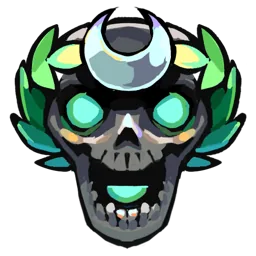


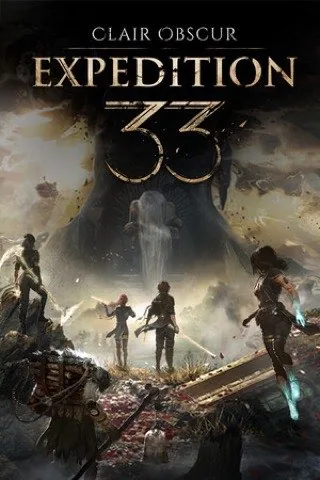

在 Dock 裡,遊戲顯示自己的名稱和封面,而不是 Wine 圖像。
每次玩完都備份存檔
你結束遊戲時,如果存檔有變動,Sommelier 會拷貝一份。保留最近十份。
在遊戲頁面的 ⋯ 選單裡可以放回任一份:「回復存檔」,再選你要的日期。目前的存檔會先另外拷貝一份,所以連這一步也能還原。
即將推出:模組
一鍵安裝模組,開玩前再開啟。Sommelier 會確認遊戲搭配模組仍能啟動。
- 按一下就好,不用再手動把檔案拷貝到遊戲檔案夾
- 任何模組都能開關,開玩前切換,不用重裝
- 啟動檢查。如果某個模組讓遊戲無法啟動,Sommelier 會告訴你

問與答
沒找到答案?透過 Discord 或電子郵件聯絡我們。
Beta 是什麼意思?
App 已經能用,但修正推出得很頻繁,遊戲也可能出現意外狀況。如果出問題,Sommelier 會提議傳送報告,我們會查看。更新會直接在 App 裡送達。
需要 Windows 授權嗎?
不用。根本不會安裝 Windows。
為什麼有反作弊的遊戲無法執行?
Easy Anti-Cheat、BattlEye 這類程式會檢查遊戲是否在真正的 Windows 上執行。它們認得出 Wine,會把遊戲關掉。目前在 Mac 上沒人能繞過。Sommelier 會在你下載前提醒你,這類遊戲的單人模式有時可以玩。
需要哪種 Mac?
任何搭載 macOS 15 或以上版本的 Mac。Apple Silicon 能跑的遊戲最多,DirectX 12 遊戲也只能在它上面跑。Sommelier 在 Intel 上也能用,但有些新遊戲在那裡無法啟動。
安全嗎?
Sommelier 安裝的所有東西都放在它自己的檔案夾裡,遊戲圖像則在「應用程式 → Sommelier Games」。你在商店自己的頁面登入,密碼永遠不會經過我們。想全部移除,刪掉 App 和這些檔案夾就好。
我的存檔怎麼辦?
Steam 會自己同步。Epic Games 和 GOG 的存檔由 Sommelier 在啟動前和結束後同步。每次玩完,它還會另存一份存檔副本,保留最近十份。